
この記事では、1台のMagic Keyboard(iPad用ではなくMac用)を、私用のMacと仕事用のWindows PCで共用する方法をご紹介します。
結論から言うと、Magic Keyboardを MacにはBluetoothで接続しておき、Windowsを使うときだけUSBケーブルで有線接続する、という方法です。
- Windowsを使うときだけケーブルをつなぎ、有線接続でキーボードを使用。
- Macに戻るときは、ケーブルを外すだけでOK。Bluetooth再接続の操作なしで使用可能。
基本的にはこれだけですが、おすすめなのは通常のUSBケーブルではなく マグネット式のケーブル を使うことです。ケーブルの着脱が簡単になるため大変便利です。
私は3年半以上この方法で使っていて、今のところ最適な方法だと思っています。
(もっといい方法があったら教えていただけると嬉しいです!)
背景
私は学生時代からMacを使っています。2019年3月ごろにMac Miniを購入して以降、キーボードにはMagic Keyboardを使っているので、もう7年以上Magic Keyboardを使っていることになります。
一方、仕事ではWindows PCを使っています。会社から貸与されているPCです。
在宅勤務の日も多く(これから減っていくかもしれないですが😇)、在宅勤務の際は、Mac Miniを置いているのと同じワークデスクで仕事をします。
このように、MacとWindowsを同じ場所(同じデスク)で使っている方も多いのではないでしょうか。
そうなったとき、思わずにいられないのが、
1台のキーボードをMacとWindowsの両方で使いたい、ということだと思います。
私もそうでした。Magic Keyboardにすっかり慣れてしまったので、Windowsでも同じものを使いたいと思っておりました。
そして最終的にたどり着いたのが、今回ご紹介する方法です。
実現したいこと
今回実現したいのは、次のような使い方です。
- Macでは、これまでどおりBluetooth接続でMagic Keyboardを使う
- Windowsを使うときにも、同じMagic Keyboardを使う
- MacとWindowsをできるだけ簡単に切り替える
- 切り替えるたびにBluetoothの設定を変更したり、ペアリングし直したりしない
特に4つ目が重要ですね。できるだけストレスなくスムーズに切り替えられるようにすることを目指しました。
この方法の仕組み
Magic Keyboardは、有線接続されている間は、Bluetooth通信は使われず、有線キーボードとして動作するようです。
(Apple公式サイトに「Magic Keyboard、Magic Trackpad、およびMagic Mouseを付属のケーブルを使って接続すると、有線キーボードまたはポインティングデバイスのように動作します。Bluetoothは使用されず、すべての通信はケーブル経由で行われます。」(英語版「Magic Keyboard, Magic Trackpad, and Magic Mouse behave like a wired keyboard or pointing device when connected using their included cable. Bluetooth isn’t used, and all communication is over the cable.」)という記載がありました。)
そのため、
- ケーブルをWindows PCにつないでいる間 → Windowsで使う
- ケーブルを外す → Bluetooth接続済みのMacで使う
という使い分けができるのです。
あらかじめMacにBluetoothでペアリングしておけば、その後はペアリングを解除したり、接続先を設定し直したりする必要はありません。
私の使用環境
私は以下のものを使っています。
- Apple Magic Keyboard(モデル番号:A1644)
- iPad用ではなくMac用
- Lightning端子モデル
- 私はJIS配列(日本語配列)を使っていますが、JIS配列でなくても同様の使い方はできるはずです。
- Mac mini
- Windows PC
- データ通信対応のマグネット式USBケーブル
- 私が使っているのは こちらの商品(Amazonリンク)です。
用意する必要があるのは、Windows PCとMagic KeyboardをつなぐUSBケーブルだけです。
Magic Keyboardに付属のLightningケーブルでも十分ですが、着脱をよりスムーズにするために、マグネット式ケーブルを使うのがおすすめです。私が3年半以上使っているのはこちらの商品です:
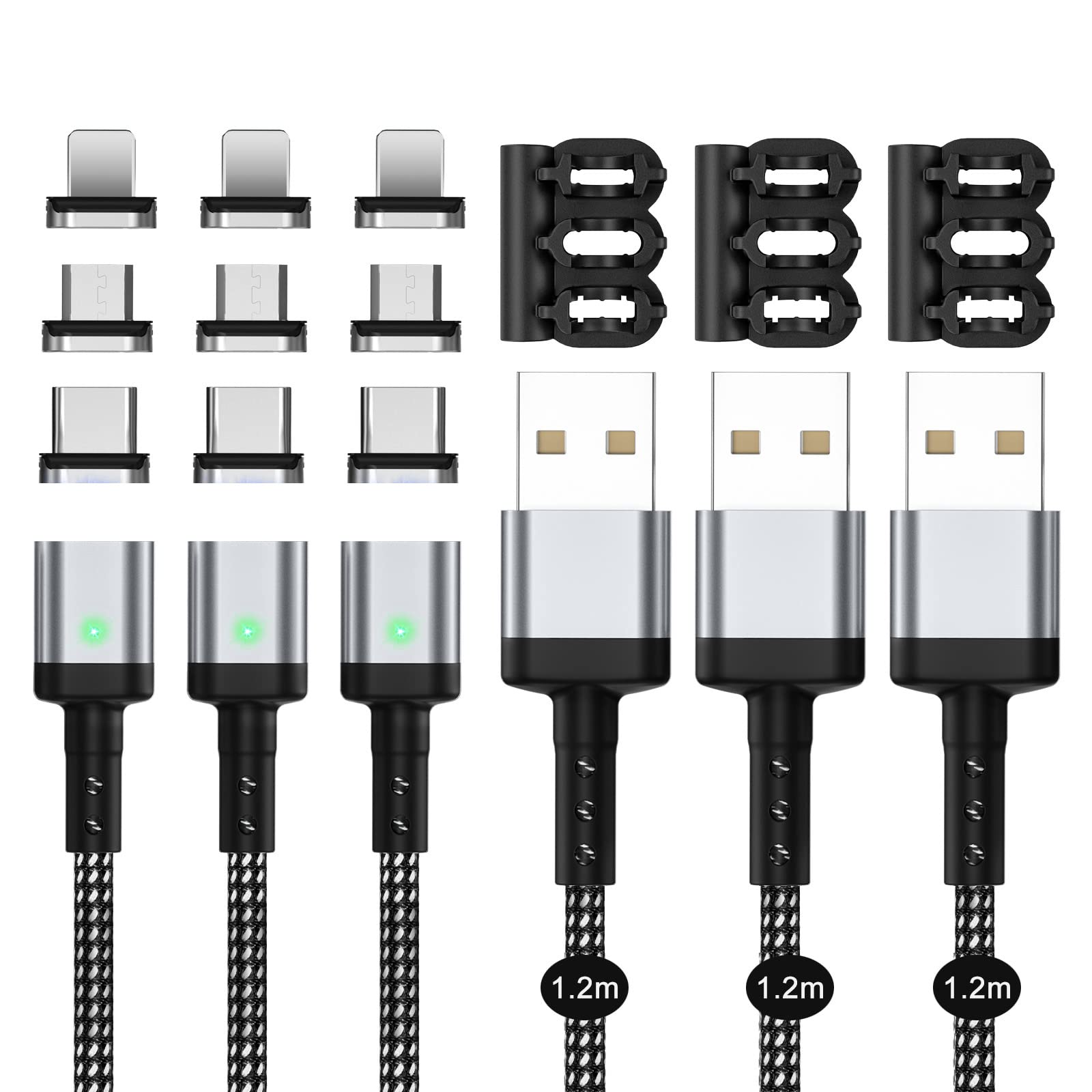

Magic Keyboard側には小さなマグネット端子を挿したままにしておき、Windows PCにつながっているケーブルを近づけるだけで接続できる、というものです。
接続方法
1. Magic KeyboardをMacとBluetoothでペアリングする
まず、Magic KeyboardをMacにBluetoothで通常どおり接続します(既に接続済みであればそのままでOKです)。
一度ペアリングしておけば、それ以降はMagic Keyboardの電源が入っていてMacのBluetoothが有効であれば、自動的に接続されます。
2. マグネット端子をMagic Keyboardに取り付ける
マグネット式ケーブルに付属している端子(Magic KeyboardがLightningモデルであればLightningの端子。USB-CモデルであればUSB-Cの端子)を、Magic Keyboardの充電端子に取り付けます。
この端子は、ずっと付けたままにしています。
3. ケーブルをWindows PCに接続しておく
マグネット式USBケーブルをWindows PCのUSBポートに接続しておきます。USBハブを使っても問題ありません。
これで準備完了です。
MacとWindowsを切り替える方法
ケーブルを付けたり外したりするだけなので、とっても簡単です。
Windowsを使う場合
Magic Keyboardにケーブルを接続します。(マグネット式ケーブルの場合、Magic Keyboard側のマグネット端子にケーブルの先端を近づけると ピタッと くっつくかと思います。)
これだけです。
ケーブルで接続されると、Magic KeyboardはWindows PCに対して有線キーボードとして動作します。
Macを使う場合
Magic Keyboardからケーブルを外します。
何らかのキーを押すとMacに接続され、Mac側で使えるようになっているはずです。
補足
WindowsでもMacに近い操作感にするには
接続の切り替えは上記の方法で楽になるのですが、WindowsとMacを同じように使うようにするためには、「⌘ Commandキーを、Windows上で Controlキー として認識する」ようにすることがほぼ必須になるのではないかと思います。
私はWindowsのレジストリをいじる方法で設定していますが、その詳細は一旦この記事では割愛させていただきます。
わかりやすい記事もたくさんありますので、探してみていただければと思います。時間があれば、このブログでも記事にするかもしれません。🙇
WindowsにBluetooth接続しない理由
「WindowsにもBluetoothで接続すればいいのでは?」と思われる方もいらっしゃるかもしれません。
単にWindowsでも使うだけなら、WindowsにもBluetoothで接続する方法もあり得るかと思います。
しかし、私の場合はMacの電源を基本的に常時オンにしているため、使用するPCを切り替えるたびにBluetoothのペアリング解除や再ペアリングをしなければならないのは面倒だなと思い、
- Mac:Bluetooth接続
- Windows:USBによる有線接続
と役割を分けることにしました。
また、もう記憶がほとんど残ってないのですが、Magic KeyboardをWindowsで使う際、有線接続とBluetooth接続とでキーマッピングが違っていたような気もいたします(記憶が正しければ、[かな]キー・[英数]キーでのIMEオン・オフができなくて、有線接続せざるを得なかったような…)
この方法のデメリット:Windows使用中はUSB接続が続く
この方法で少し気になるのが、Magic Keyboardのバッテリーへの影響です。
Windowsで使用している間はUSBケーブルを接続したままになるため、Magic Keyboardが長時間電源につながった状態になります。
私の使っているMagic Keyboardに関して言うと、最近、MacにBluetooth接続して使うときのバッテリーの持ちが かなり短くなったように感じています。
ただ、これが上記の使い方によるものかどうかは定かではありません…!
このキーボードを購入してこの7年半以上経っているので、単に経年劣化しているだけという可能性もあります。。。
ということで、「この方法を使うとバッテリーの劣化が早まる」とまでは言えませんが、Windowsで長時間使用する場合には、USB接続が長時間続くことは気になる点の一つとして挙げておきたいと思います。
私自身は、それを踏まえても、ケーブルの着脱だけでMacとWindowsを切り替えられるメリットのほうが大きいと感じています。
おわりに
今回は、1台のApple Magic KeyboardをMacとWindowsで共用する方法として、
「MacにはBluetoothで接続しておき、WindowsにはUSBで有線接続する。マグネット式のケーブルを使うと大変便利」という方法を紹介させていただきました。
使い慣れているMagic Keyboardを、いつものMacだけでなく仕事用のWindows PCでも使いたい、と思っている方の参考になれば幸いです!

コメント